

Version Upgrade
Each AI agent’s Settings sub-tab has a Version Upgrade section at the top. Pick a version, then upgrade.
The agent goes offline for 5-10 minutes during upgrade. Previous version is auto-saved for 5 days — one-click rollback within that window.
Where to find
OC-1 (or OC-2, HM-3) tab → Settings sub-tab → Version Upgrade section at the top
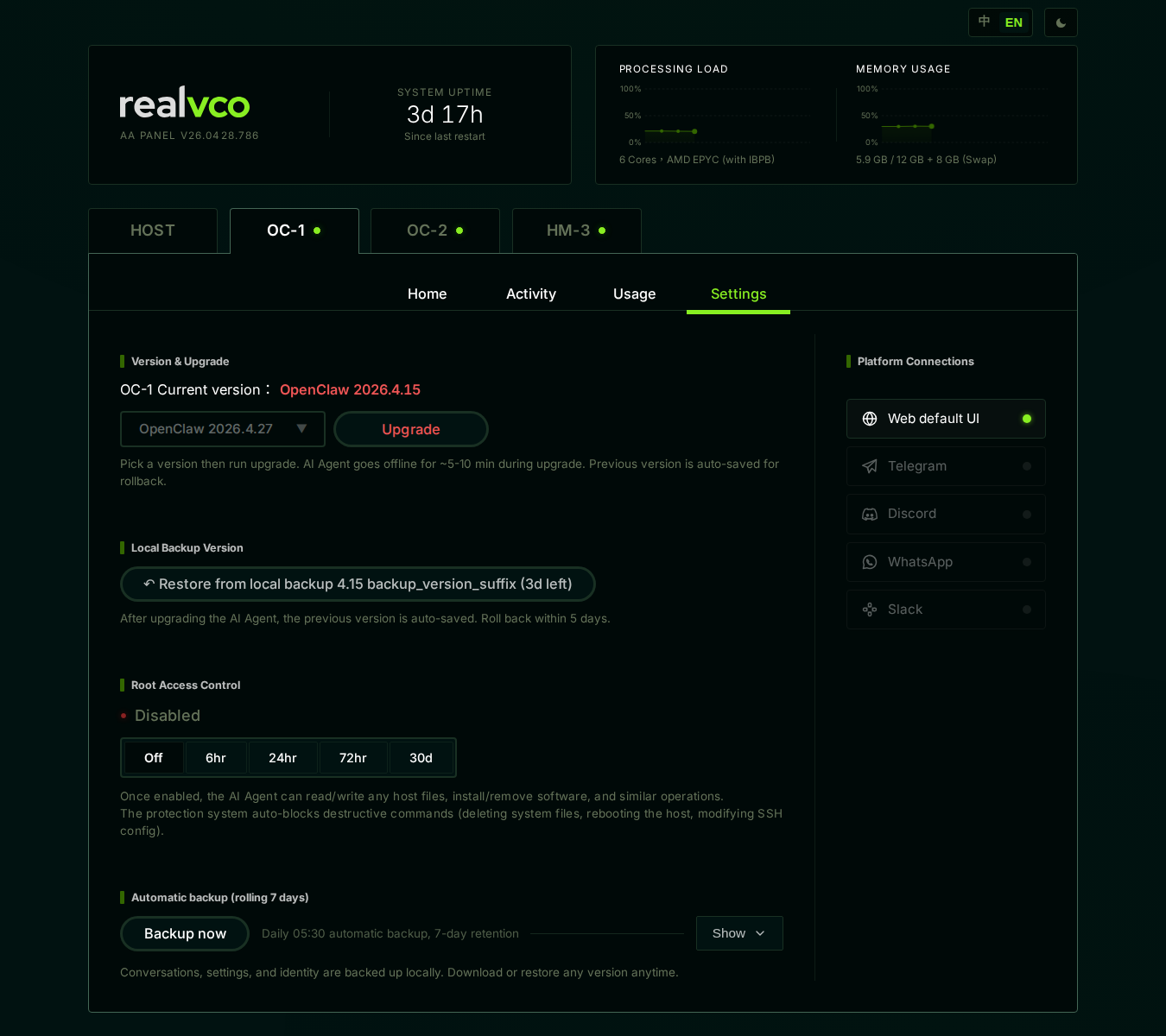
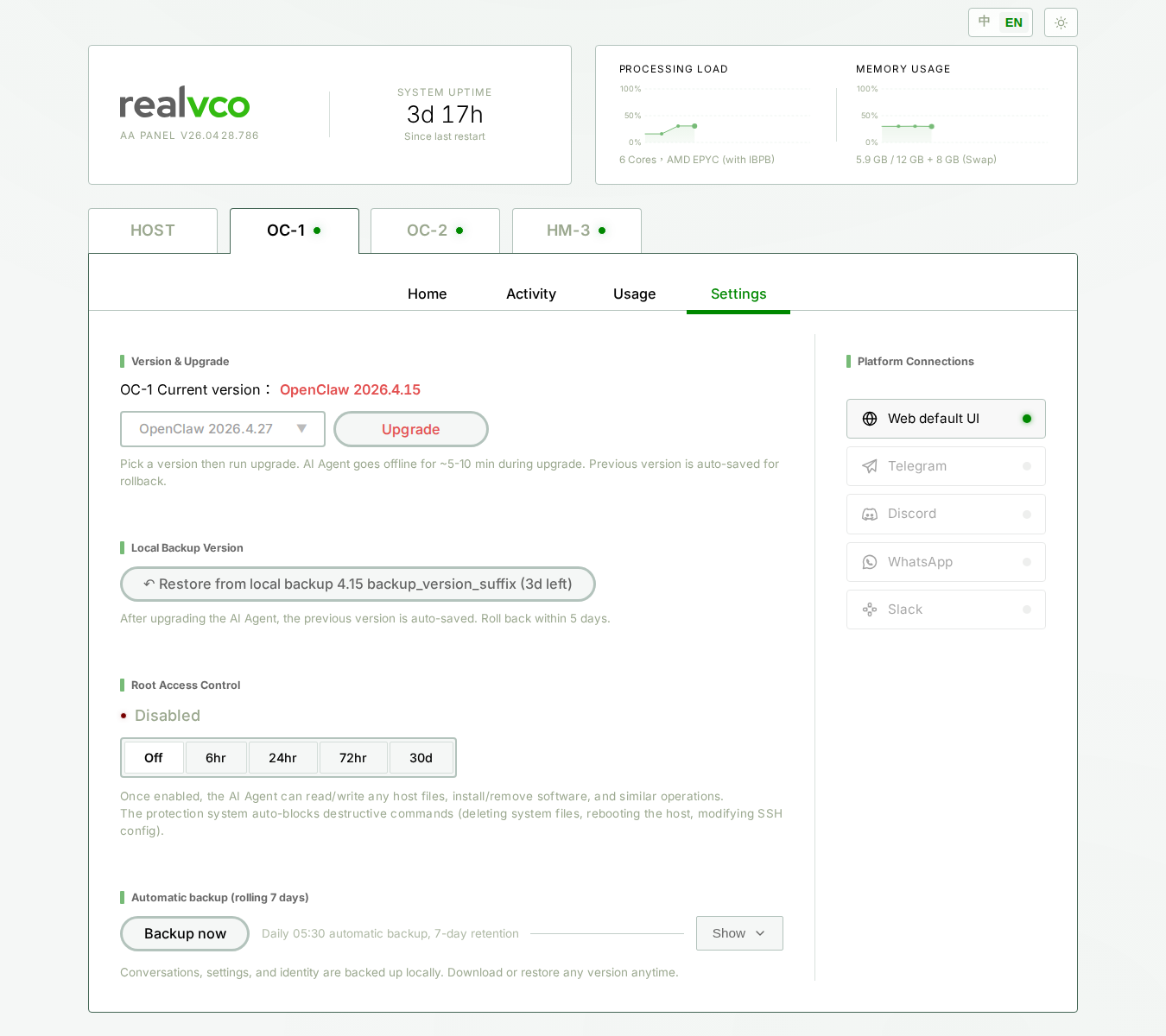
3 elements:
| Element | OC-1 / OC-2 shows | HM-3 shows |
|---|---|---|
| Current version (red) | OC-1 current version: OpenClaw 2026.4.27 | HM-3 current version: Hermes Agent v0.11.0 |
| Version dropdown | OpenClaw 2026.4.27 ▼ | Hermes Agent v0.11.0 ▼ |
| Execute Upgrade button | Click to start upgrade | Click to start upgrade |
Below: “Pick a version then run upgrade. AI Agent goes offline for ~5-10 min during upgrade. Previous version is auto-saved for rollback.”
Pre-upgrade safety
Required: check release notes for Breaking Changes
Upgrades are usually safe, but new versions can change APIs, deprecate features. Before clicking:
- OC-1 / OC-2 (OpenClaw) → OpenClaw release notes
- HM-3 (Hermes) → Hermes-Agent release notes
Find your target version, read “Breaking Changes”.
Strongly recommended: backup first
Even though upgrade auto-saves previous version (5-day rollback), just to be safe:
- Click Backup Now to backup conversations and settings
- For big version jumps (e.g. 4.15 → 4.27 across many releases), consider a host restore point first
How to upgrade
Step 1: pick version
Click the dropdown → pick the target version. Default is the system’s recommended stable.
Step 2: click Execute Upgrade
After clicking, admin-panel will:
- Show “Upgrading” progress
- The AI agent goes offline immediately (no chat, Telegram bot pauses)
- Backend pulls new image, stops old container, starts new one
- Usually 5-10 min to complete
The admin-panel main view stays browseable, but don’t close the browser (you’ll lose progress visibility).
Step 3: wait for completion
When done:
- AI agent status returns to green
- Settings → Version Upgrade shows new version number
- Local Backup Versions section shows “Restore from Local Backup [old version] (5d left)“
Step 4: test
Open OpenClaw UI (or Hermes UI), send a message — confirm AI responds.
Failed upgrade or response issues → 5-day one-click rollback
Within 5 days of upgrade, Settings page shows: ”↶ Restore from Local Backup [old version] (X days left)”.
Detail: Local Backup Versions.
Rules
After 5 days, old backup is auto-cleared. You can no longer use the Settings page’s “Restore from Local Backup” one-click rollback.
If you want to keep older versions:
- Before upgrade, create a host restore point (entire machine snapshot)
- If 5 days pass and everything’s fine → auto-clear is OK, you’ve validated the new version
All 3 agents can be upgraded independently
OC-1 / OC-2 (OpenClaw) and HM-3 (Hermes) are independent engines — versions are per agent.
- OC-1 and OC-2 share the OpenClaw version pool (recommend upgrading together for stability, but separate is OK)
- HM-3 uses an independent Hermes pool (fully decoupled from OC)
Suggested order:
- OC-1 first (manager core)
- Wait for OC-1 to fully start and tests to pass
- Then OC-2
- Then HM-3
At least 30 seconds between upgrades.
Related
- Backup Now — Pre-upgrade safety net
- Local Backup Versions — One-click rollback within 5 days
- Create Host Restore Point — Whole-machine snapshot
- OpenClaw release notes
- Hermes-Agent release notes