

ROOT 權限控制
每個 AI 夥伴設定子分頁中段都有「Root 權限控制」開關,可以有時限地給這個夥伴主機 root 權限,到期系統自動收回。
預設值:OC-1 預設啟用 72 小時、OC-2 / HM-3 預設關閉。
在哪裡找
OC-1(或 OC-2、HM-3)分頁 → 設定 子分頁 → Root 權限控制 區塊
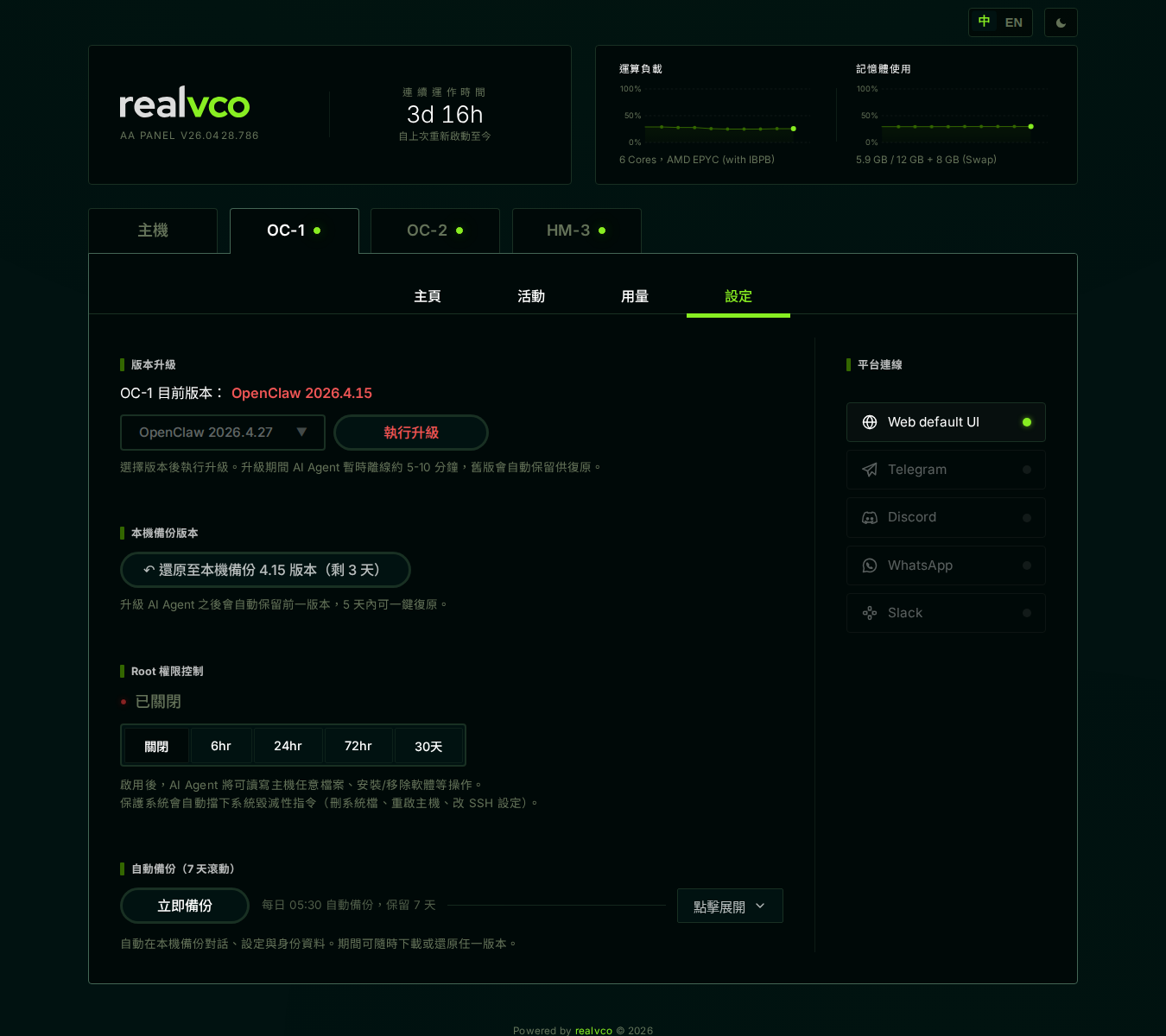
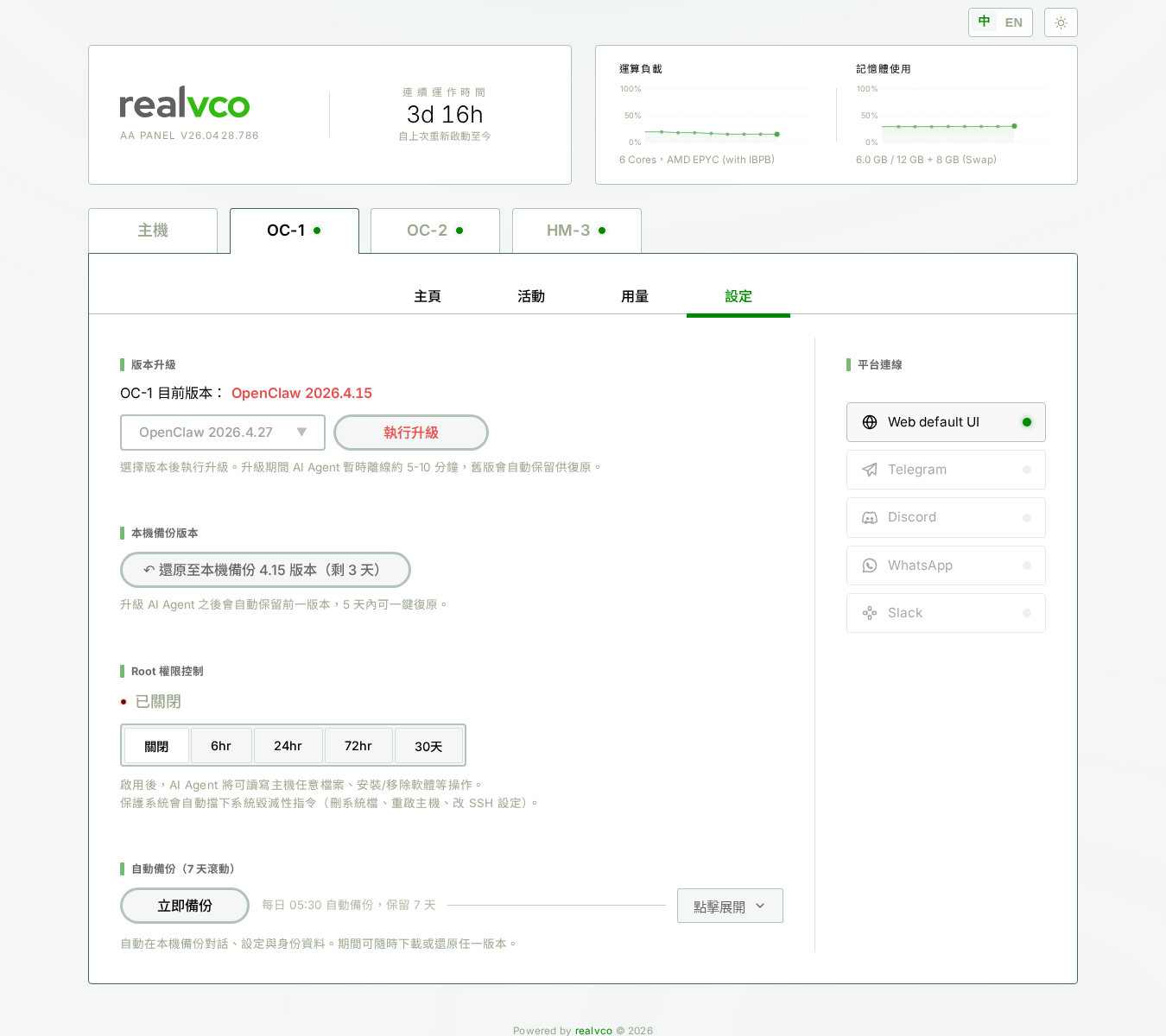
你會看到:
| 元素 | 說明 |
|---|---|
| 紅點 + 已關閉 / 已啟用 | 目前狀態指示燈 |
| 5 顆按鈕:關閉 / 6hr / 24hr / 72hr / 30 天 | 點哪顆就生效那個時限 |
| 下方說明文字 | 解釋啟用後的安全行為 |
5 個選項分別代表什麼
| 按鈕 | 意思 | 適合情境 |
|---|---|---|
| 關閉 | 關閉,回到容器隔離預設 | 不需要主機權限時 |
| 6hr | 啟用 6 小時,到期自動收回 | 「今晚要修一個 bug,明天起床前一定要弄完」 |
| 24hr | 啟用 24 小時 | 「跑個資料分析或長任務,可能要過一夜」 |
| 72hr | 啟用 72 小時(3 天) | 「週末想試裝新的 MCP server,週一上班前收乾淨」 |
| 30 天 | 啟用 30 天 | 「這個月在做新專案,要這位夥伴全程協助主機操作」 |
怎麼做
第一步:點你要的時限按鈕
例如想開 6 小時 → 點 6hr。
按下去立即生效(沒有確認對話框 — 因為這是有時限的、可逆的動作,到期系統會自動收回)。
第二步:確認狀態變更
按完應該會看到:
- 上方紅點旁的 已關閉 變成 已啟用(剩 X 小時 X 分)
- 倒數顯示開始跑
第三步:用完不一定要手動關
到期系統自動收回,你不必記得自己關。如果想提早關 → 隨時點 關閉。
啟用後系統會做什麼
按下時限按鈕的瞬間:
- 該 AI 夥伴的容器立刻取得主機讀寫權限
- 倒數計時開始(系統每分鐘檢查一次)
- 倒數歸零的瞬間 → 自動收回,回到容器隔離狀態
啟用期間,這個 AI 夥伴可以:
- 讀寫主機任何檔案
- 安裝 / 移除軟體
- 跑系統管理指令
⚠️ 但保護機制仍會自動擋下「災難級」指令:
- 刪 system files
- reboot host
- 改 SSH config
這是內建的不可關閉的安全網。
怎麼確認 ROOT 已啟用
啟用後,你會在以下三處看到視覺提示:
- AI 夥伴 Tab 標題會出現紅色
[ROOT]badge - 主頁子分頁主畫面會用紅字顯示「目前擁有 Host Root 權限」
- 倒數計時顯示剩餘時間
如果你看到 ROOT badge 但記不得是誰開的,去看 audit log 查歷史。
常見情境對照
| 你想做什麼 | 按哪個 |
|---|---|
| 讓 HM-3 跑一次性的系統維護腳本 | 6hr |
| 讓 OC-2 跨容器搬東西、debug 一天 | 24hr |
| 週末專案需要 OC-1 處理主機檔案 | 72hr |
| 整月專案 / 長期維護角色 | 30 天 |
| 任務做完想立刻關 | 關閉(不必等到期) |
安全提醒
開 ROOT 等於把這個 AI 容器變得有能力動到主機任何東西(除了系統內建的災難級指令保護):
- AI 在執行你給的指令時,犯錯的後果會放大
- 若該容器被滲透,攻擊者也能拿到主機權限
- 開之前請先理解這個風險,不要因為「比較方便」就長期開著
強烈建議:開 ROOT 之前先 建立主機還原點。萬一出事可以一鍵回滾。