

Microsoft Teams 連接教學
Microsoft Teams 是企業內部協作的標準平台。Hermes v0.12 開始原生支援 Teams(透過 plugin 機制接的),讓 Vi 可以直接進你公司的 Teams 工作區,當作企業內部 AI 助理。
Teams 整合是 Hermes-Agent 獨有(Ada / Vi 預裝 Hermes-Agent,都可接 Teams),目前不支援把 Rose(OpenClaw)接到 Teams。
流程總覽
① Microsoft 365 系統管理員建立 Bot 應用      ← 約 10 分鐘
② 從 Azure / Teams Developer Portal 取得三組憑證 ← 即時
③ 在 admin panel 貼上憑證                      ← 30 秒
④ 把 Bot 安裝到 Teams 工作區                   ← 1 分鐘
⑤ 在 Teams 私聊 Bot 開始對話                   ← 完成!
準備工作
你需要:
- Microsoft 365 管理員權限(一般員工申請會被擋)
- Teams Developer Portal 或 Azure Bot Service 的存取權
- realvco admin panel 登入權限
- 你的主機已有 Vi(
hm-3容器,Hermes v0.12 以上)
為什麼需要管理員權限:Teams Bot 需要在公司租戶(tenant)下註冊一個應用程式,這是一次性的 IT 動作。一般員工的 M365 帳號沒有這個權限。
如果你不是 IT,先把這篇文件轉給公司 IT,請他們幫你建好 Bot 之後,把三組憑證給你。
步驟 1:在 Teams Developer Portal 建立 Bot
進 Teams Developer Portal(用 Microsoft 365 管理員帳號登入)。
- 左側選單 Apps → + New app
- 應用名稱填
realvco-vi-assistant(或你想要的名字) - 進去後在左側 Configure → Basic information:
- Short name:顯示給使用者看的名字(中文英文都可,例如「Vi 助理」)
- Full name:完整名稱
- App ID:自動產生,之後會用到
- 切到 App features → Bot → Create new bot
- 系統會建立一個新 Bot 並導你到 Azure Bot Service
在 Azure Bot Service 頁面記下三組值:
| 值 | 在哪找 |
|---|---|
| App ID(Microsoft App ID) | Bot 詳情頁的 Configuration |
| App Password(Client Secret) | 點 “Manage Microsoft App” → Certificates & secrets → New client secret,產生後只顯示一次,馬上複製 |
| Tenant ID | Azure Portal → Microsoft Entra ID → Overview |
App Password 只顯示一次。複製出來後妥善保存。如果遺失就只能重新產生一個新的。
步驟 2:在 admin panel 設定
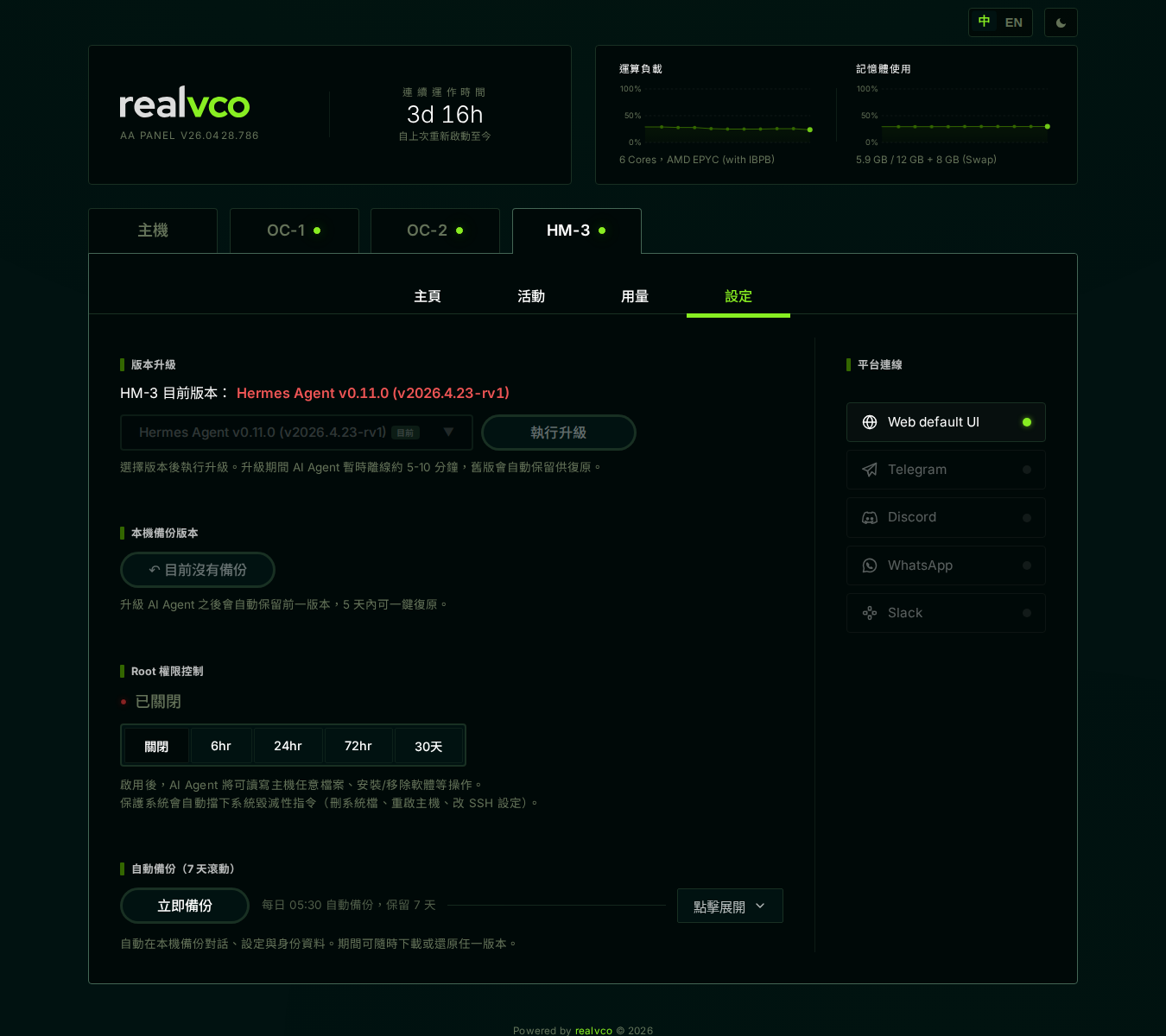
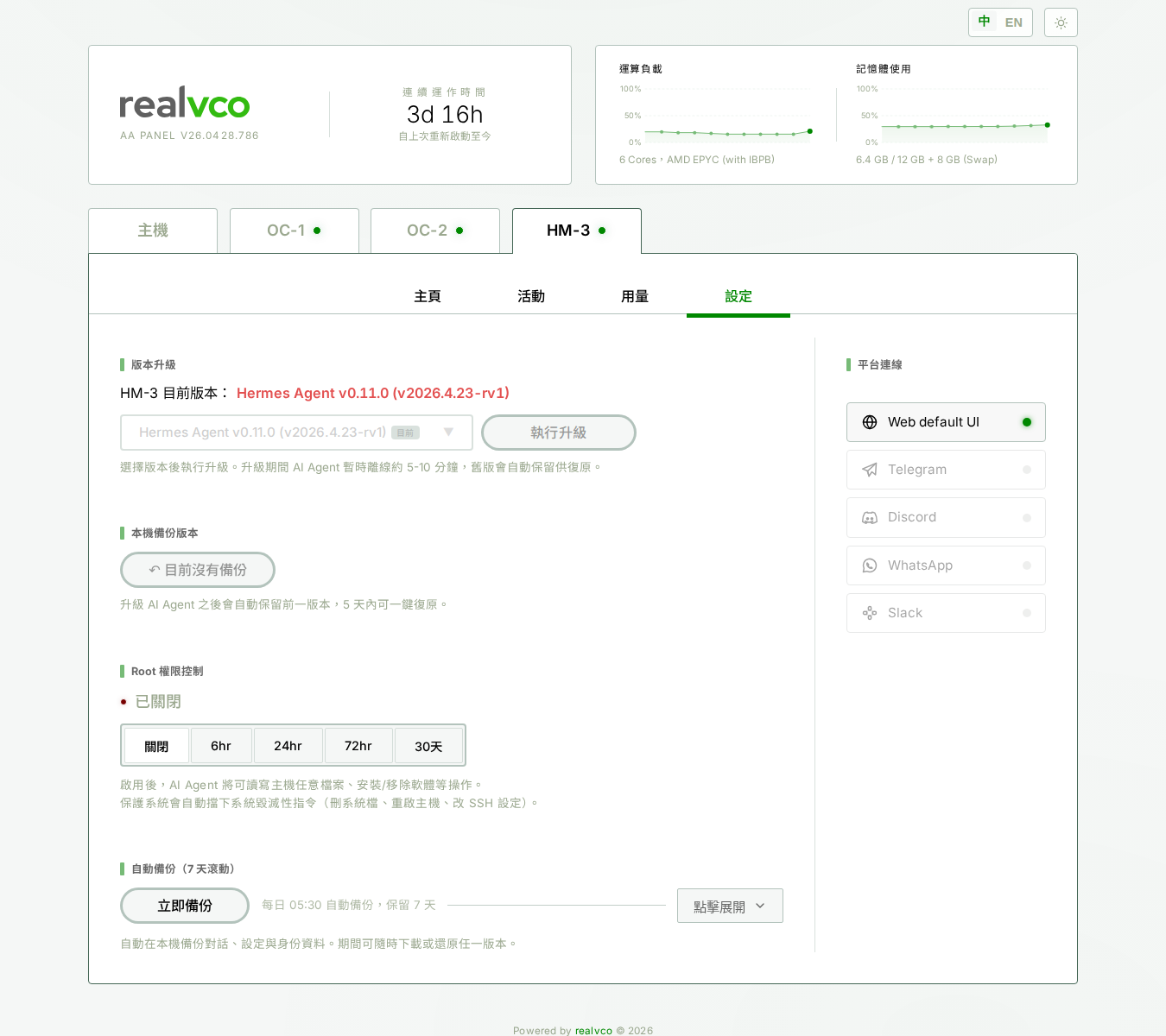
- 登入 admin panel
- 切到 hm-3 (Vi) 容器
- 進 Settings → Messaging → Microsoft Teams
- 貼上:
- App ID
- App Password
- Tenant ID
- 按 Save
admin panel 會即時驗證憑證,成功會顯示:
- ✅ Bot Display Name
- ✅ Connection Status: Connected
- ✅ Tenant 認證通過
失敗常見原因:
- App Password 過期或被 revoke 了
- Tenant ID 抄錯(注意是 GUID 格式)
- Azure 端的 Bot 還沒設定 Messaging endpoint(v0.12 plugin 會自動處理,但若 Azure 那邊有手動鎖死設定需放開)
步驟 3:把 Bot 安裝到 Teams 工作區
回到 Teams Developer Portal,找到剛建立的 App:
- 點 Publish → Publish to org(發布到公司租戶)
- 等公司 Teams 系統管理員批准(如果你本身就是 admin,可直接通過)
- 批准後在 Teams 應用程式商店搜尋 App 名稱即可安裝
或更快:在 Teams Developer Portal 點 Preview in Teams → 直接在你的 Teams 安裝測試。
步驟 4:開始對話
在 Teams 左側欄點 聊天 → 搜尋 Bot 名稱(例如「Vi 助理」)→ 點選後開始私聊。
第一次對話 Vi 會回覆歡迎訊息。傳任意訊息即可開始。
📷 Teams 內對話視窗為 Teams 原生 UI,安裝 Bot 後在左側欄聊天搜尋 Bot 名稱即可開啟
進階設定
加 Bot 到 Teams 頻道(群組)
把 Bot 加到 Teams 頻道(channel):
- 頻道設定 → 管理頻道 → 應用程式 → 新增 Bot
- 加進去後預設只有
@mentionBot 才會回覆
要改成「每則訊息都回覆」,告訴 Rose(或在 admin panel 直接改):
「請把 Vi 的 Teams 頻道 XXX 設成不需 @mention 也回覆」
限制誰能用(白名單)
預設任何加入該 Teams 工作區的人都能對 Bot 傳訊息。要限制只有特定人或部門能用,告訴 Rose:
「請限制 Vi 的 Teams 只有以下三個 email 能用:a@company.com / b@company.com / c@company.com」
媒體支援
Vi 在 Teams 上支援:
- ✅ 文字訊息
- ✅ 附件檔案(PDF / Word / Excel — 自動讀取內容)
- ✅ 圖片(自動分析)
- ✅ Adaptive Card(互動式卡片回覆)
- ✅ @mention 通知(一般和頻道內都支援)
- ❌ 視訊通話(不支援,這要走 Google Meet 整合而不是 Teams)
常見問題
Bot 沒有回應
- 確認憑證正確:admin panel 的 Teams 設定頁應顯示「Connected」
- 確認 Bot 已被 Teams 工作區批准安裝:Teams 系統管理員後台可看
- 檢查 Vi 容器狀態:admin panel → hm-3 → 主頁 → 容器應為 Running
- 看活動紀錄:admin panel → hm-3 → Activity → 看是否收到訊息
- 重啟容器:admin panel → hm-3 → Restart Container
設定時 admin panel 顯示 “Connection Status: Failed”
最常見原因:
- App Password 過期:Azure Portal → 你的 Bot 應用 → Certificates & secrets → 看到期日。過期就重新產生並更新 admin panel
- Tenant ID 不對:Azure Portal → Microsoft Entra ID → Overview,確認是公司 Tenant
- Bot 應用權限缺失:Azure Bot Service → Configuration,確認 Messaging endpoint 沒被鎖死
公司 IT 不肯給管理員權限怎麼辦
退而求其次,用 Telegram 或 Slack — 這兩個只需要個人帳號就能建 Bot,不需要動公司 IT。
如果一定要 Teams,可以走「個人 Microsoft 帳號 + 個人 Teams」路徑(不接公司租戶),但這樣只有你個人能用,無法給同事。
可以同一個 Vi 接多個 Teams 工作區嗎?
可以。Vi 支援 multi-tenant:在 admin panel 加多組 Teams 憑證即可,每組對應一個工作區。
如果之後不用 Teams 整合了
admin panel → hm-3 → Settings → Messaging → Microsoft Teams → 點 Disconnect。Bot 在 Teams 上會停止回應,你也可以選擇從 Teams 工作區 uninstall App。
下一步
- 騰訊元寶連接教學 — 服務中華區客戶
- Telegram 連接教學 — 個人 / 客服場景
- 通訊平台總覽 — 19 個支援平台
- Vi 設定指南 — Vi 的人格與工具設定