

功能按鍵區塊
主機分頁左欄第二個區塊,4 顆按鈕對應 4 個常用主機級操作。
在哪裡找
主機 分頁 → 左欄中段 → 功能按鍵 區塊
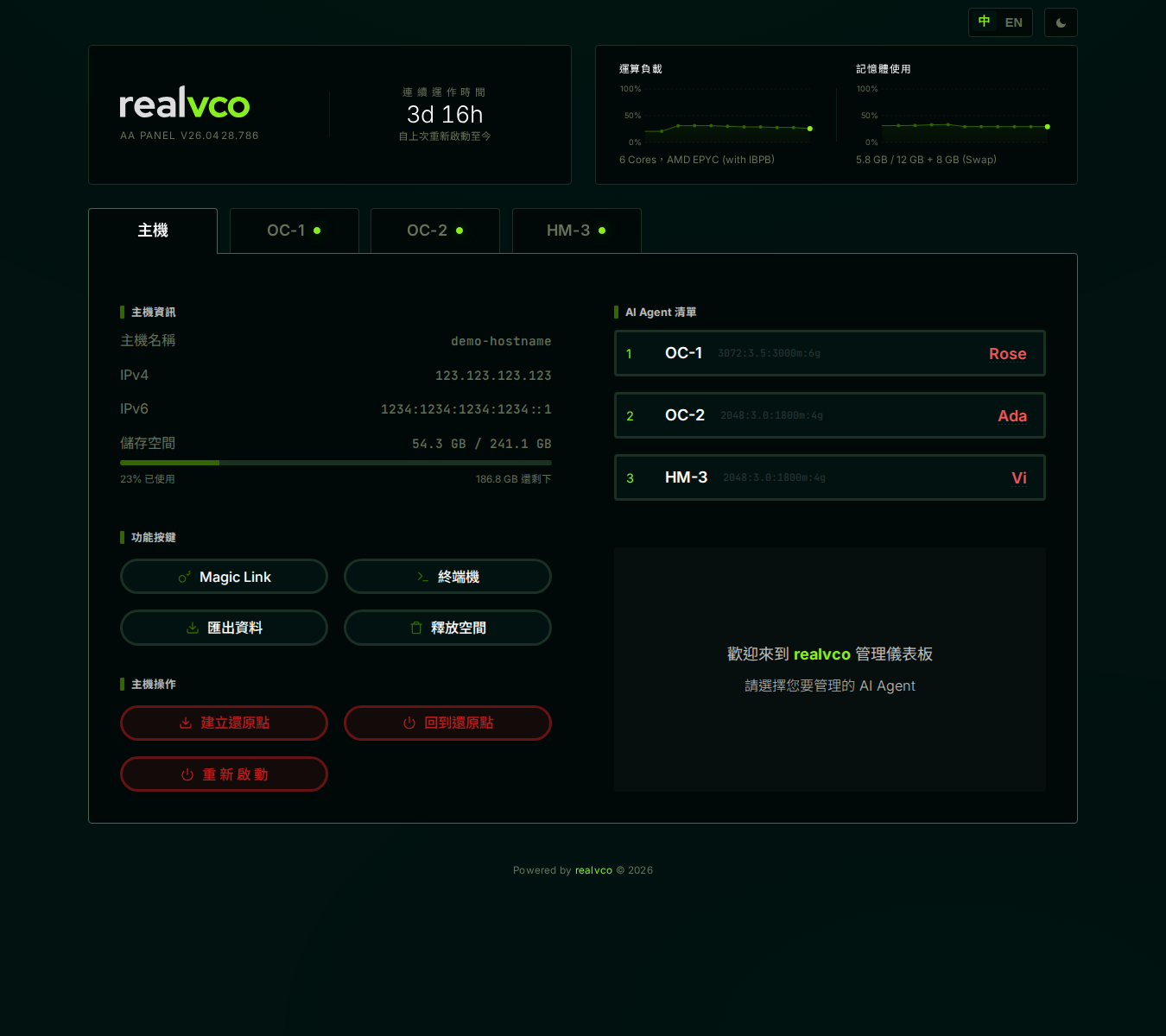
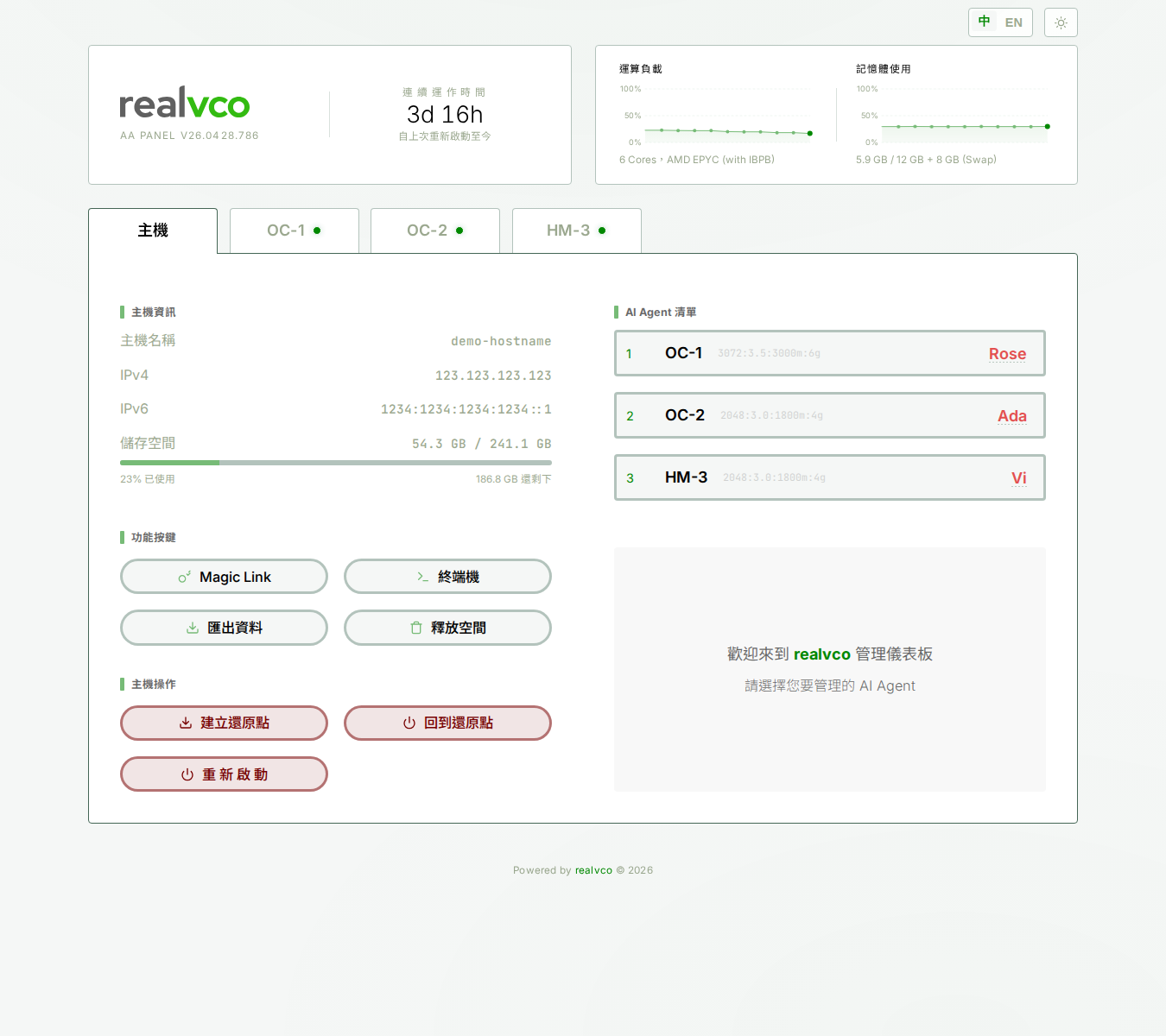
4 顆按鈕速覽
| 按鈕 | 功能 | 適合誰 |
|---|---|---|
| Magic Link | 產生 5 分鐘短效一次性登入連結 | 想給家人 / 同事臨時登入 |
| 終端機 | 在瀏覽器內開主機 shell(root 權限) | 進階用戶;非技術用戶可跳過 |
| 匯出資料 | 匯出對話 / 設定 / 用戶資料整包備份 | 進階用戶 |
| 釋放空間 | 清理 Docker 未使用的映像檔、容器、快取 | 進階用戶;空間滿 85% 時用 |
Magic Link
做什麼用?
一個 5 分鐘有效、一次性使用的登入連結。給別人這個連結 → 他們點下去就登入你的 admin-panel — 但不會拿到你的長期 token。
適用情境:家人要看主機狀態、客服協助 debug、會議中讓同事看畫面。
怎麼用
- 點 Magic Link 按鈕
- 直接複製到剪貼簿(沒有對話框)— 右上角會浮現「Copied」之類的成功提示
- 把連結貼到傳訊管道(Telegram / Email / Slack)
- 對方在 5 分鐘內點開 → 自動登入 admin-panel
- 對方登入後拿到 30 天 cookie,期間都不必再點 Magic Link
注意事項
- 一個 Magic Link 只能用一次。對方點完 → 連結作廢
- 5 分鐘是固定的,無法調整(安全平衡點)
- 不要貼到公開頻道(5 分鐘內任何人點到就能登入)
- 連續產 5 個 Magic Link 沒用,只有最新那個有效
如果看到「Copy failed」(複製失敗):通常是瀏覽器 clipboard 權限問題,重新整理頁面再試。
終端機
做什麼用?
直接在 admin-panel 裡開主機層的 shell(root 權限)。等於 SSH 進來但不必開 terminal app。
適用情境:要看 log、跑系統指令、debug 主機問題。
⚠️ 這是進階功能:權限是主機 root,任何指令都會直接生效。不確定就別亂打。
匯出資料
做什麼用?
把你主機上的對話記錄、設定、用戶資料整包打成一個檔案下載。
適用情境:搬家換主機、長期保管、合規需求。
怎麼用
- 點 匯出資料 按鈕
- 跳確認對話框 — 確認後背景開始打包(資料量大可能需要幾分鐘)
- 完成後瀏覽器自動下載
釋放空間
做什麼用?
清掉 Docker 未使用的映像檔、停止的容器、暫存層。不會動到正在跑的容器、對話記錄、設定。
適用情境:儲存空間滿到 85% 以上、升級失敗清不掉舊 image。
怎麼用
- 點 釋放空間 按鈕
- 跳確認對話框 — 顯示會釋放多少空間
- 確認 → 開始清理(10-30 秒完成)
- 釋放後 主機資訊 的儲存空間數字會降低