

認識設定子分頁
AI 夥伴分頁的第四個子分頁(最後一個),裡面有 5 個獨立區塊,每個區塊負責一件事。
在哪裡找
OC-1(或 OC-2 / HM-3)分頁 → 設定 子分頁
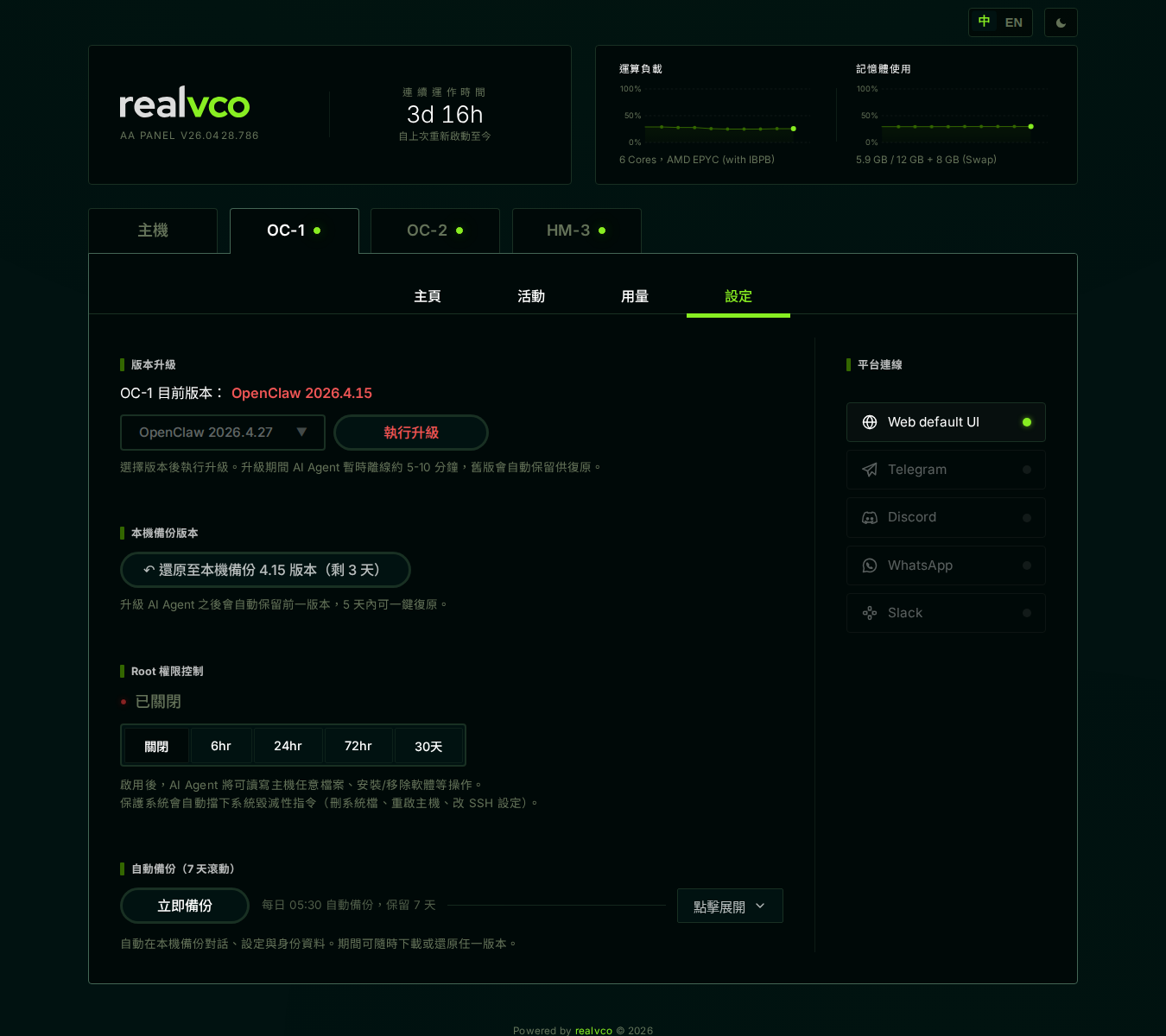
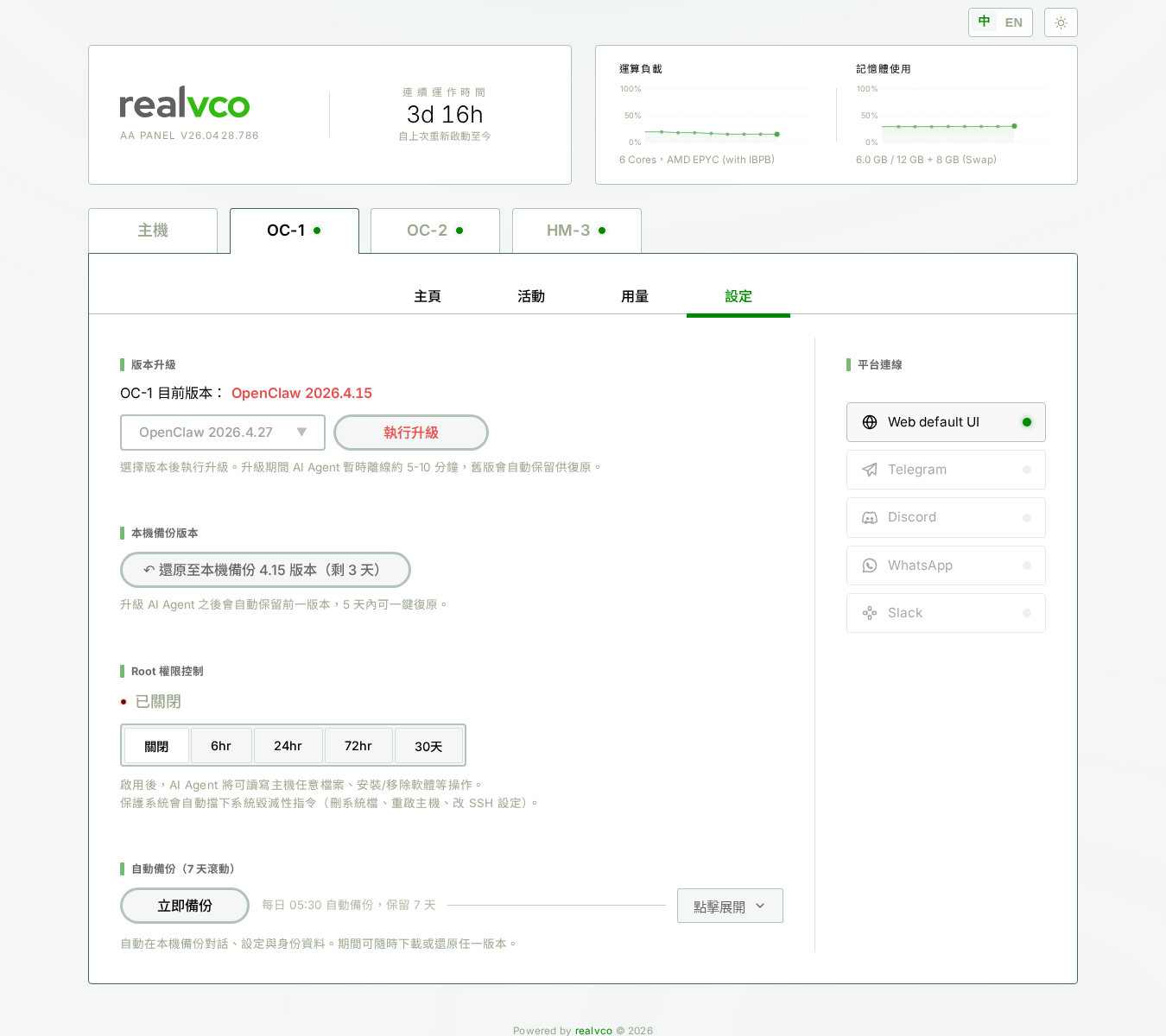
5 個區塊速覽
| 區塊 | 看什麼 | 詳細教學 |
|---|---|---|
| 版本升級 | 引擎當前版本 + 可升級版本下拉 + 執行升級按鈕 | 版本升級 |
| 本機備份版本 | 升級後 5 天內可一鍵回滾 | 本機備份版本 |
| Root 權限控制 | 開 / 關該 AI 容器的主機 root 權限(5 種時限) | ROOT 權限控制 |
| 自動備份(7 天滾動) | 每天 05 自動備份對話與設定 + 立即備份按鈕 | 自動備份 + 立即備份 |
| 平台連線(右欄) | Web UI / Telegram / Discord / WhatsApp / Slack 接通管理 | 平台連線 |
我該點哪個?決策樹
| 你想做什麼 | 點哪個 |
|---|---|
| 升級 OpenClaw / Hermes 引擎到新版本 | 版本升級 |
| 升級失敗想回滾前一版 | 本機備份版本 |
| 讓 AI 動主機檔案、跑系統指令(要時限) | ROOT 權限控制 |
| 立即備份對話與設定(不等明天 05) | 自動備份 + 立即備份 |
| 看這個 AI 的對話與設定有哪些備份檔 | 自動備份 + 立即備份 |
| 接 Telegram bot 給用戶用 | 平台連線 |
主機還原點 vs 本機備份版本(容易混淆)
兩者都是備份,但層級不同 — 別弄錯:
| 性質 | 主機還原點 | 本機備份版本 |
|---|---|---|
| 在哪 | 主機 分頁 → 主機操作 | 本子分頁 → 本機備份版本 |
| 範圍 | 整台主機(OS + 全部 AI + 全部資料) | 單一 AI 夥伴的引擎版本 |
| 何時有 | 你按 建立還原點 才有 | 升級 AI 夥伴版本後自動建立,保留 5 天 |
| 適合 | 動手大改前的萬能存檔 | 升級失敗時的快速回滾 |
| 詳細 | 主機操作區塊 | 本機備份版本 |
自動備份 vs 本機備份版本(更容易混淆)
兩者也都是備份,再講清楚一次:
| 性質 | 自動備份(7 天滾動) | 本機備份版本 |
|---|---|---|
| 在哪 | 本子分頁 → 自動備份 | 本子分頁 → 本機備份版本 |
| 內容 | 對話記錄 + 角色設定 + 技能配置 | AI 引擎版本本身 |
| 觸發 | 每天 05 + 你按 立即備份 | 升級時自動建立前一版 |
| 保留 | 滾動 7 天 | 保留 5 天 |
| 還原方式 | 從清單選備份點 → 還原 | 一鍵點「還原至本機備份」 |
相關文件
- 認識 AI 夥伴分頁 — 4 子分頁地圖
- 認識主機分頁 — 主機級操作(vs 本子分頁的 AI 級)