

認識管理儀表板
管理儀表板 = mVPS 上的 admin-panel。這是你管理「主機 + 3 個 AI 夥伴」的後台。
跟 會員介面(realvco.com 帳戶頁)的差別:
| 你要的 | 看哪個 |
|---|---|
| 訂閱 / 推薦 / 工單 / 佣金 | 會員介面(在 realvco.com) |
| 主機操作 / AI 夥伴設定 / 用量查看 | 管理儀表板(在 mVPS) |
4 個分頁
管理儀表板(admin-panel)
├─ 主機 (HOST) 分頁         ← 整台主機的操作
└─ 三個 AI 夥伴分頁
   ├─ OC-1(OpenClaw → Rose)
   ├─ HM-2(Hermes-Agent → Ada)
   └─ HM-3(Hermes-Agent → Vi)
每個 AI 夥伴分頁內部結構完全相同,4 個子分頁:
| 子分頁 | 看什麼 |
|---|---|
| 主頁 | AI 即時狀態 + 進對話介面 |
| 活動 | 排程任務 / 對話 / 錯誤 log |
| 用量 | Token 用量趨勢圖 |
| 設定 | 版本升級 / ROOT / 備份 / 平台連線 |
何時來這
| 任務 | 路徑 |
|---|---|
| 看主機 IP / 儲存空間 | 主機 分頁 → 主機資訊 |
| 重啟主機 / 建立還原點 | 主機 分頁 → 主機操作 |
| 產 Magic Link 給別人臨時登入 | 主機 分頁 → 功能按鍵 |
| 看 AI 為什麼沒回我 | OC-1 分頁 → 活動 子分頁 |
| 看本月 token 花多少 | OC-1 分頁 → 用量 子分頁 |
| 暫停某個 AI 夥伴 | OC-1 分頁 → 主頁 → 暫停 |
| 改 AI 模型 / 升級引擎 | OC-1 分頁 → 設定 子分頁 |
| 接 Telegram bot | OC-1 分頁 → 設定 → 平台連線 |
整體截圖
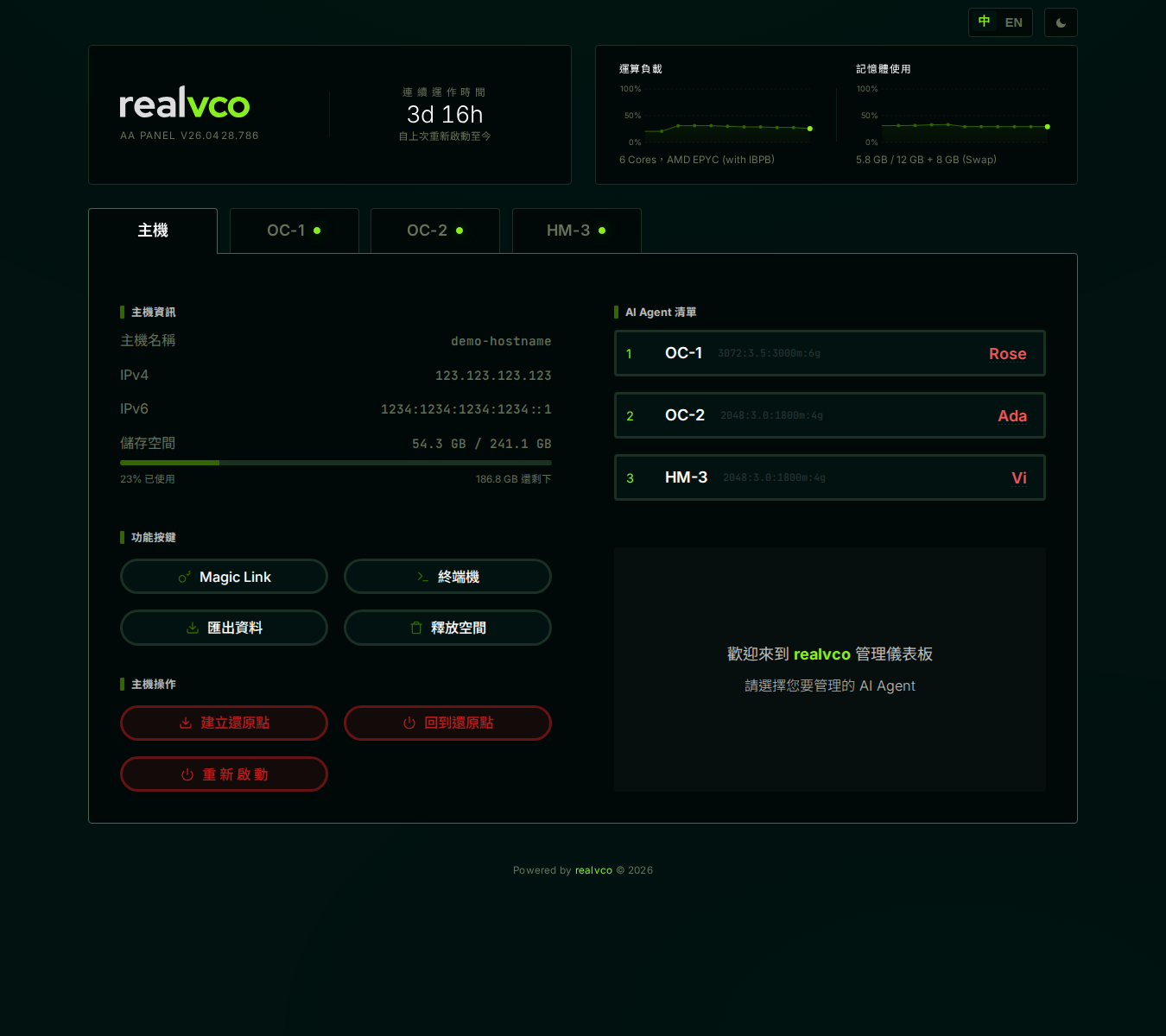
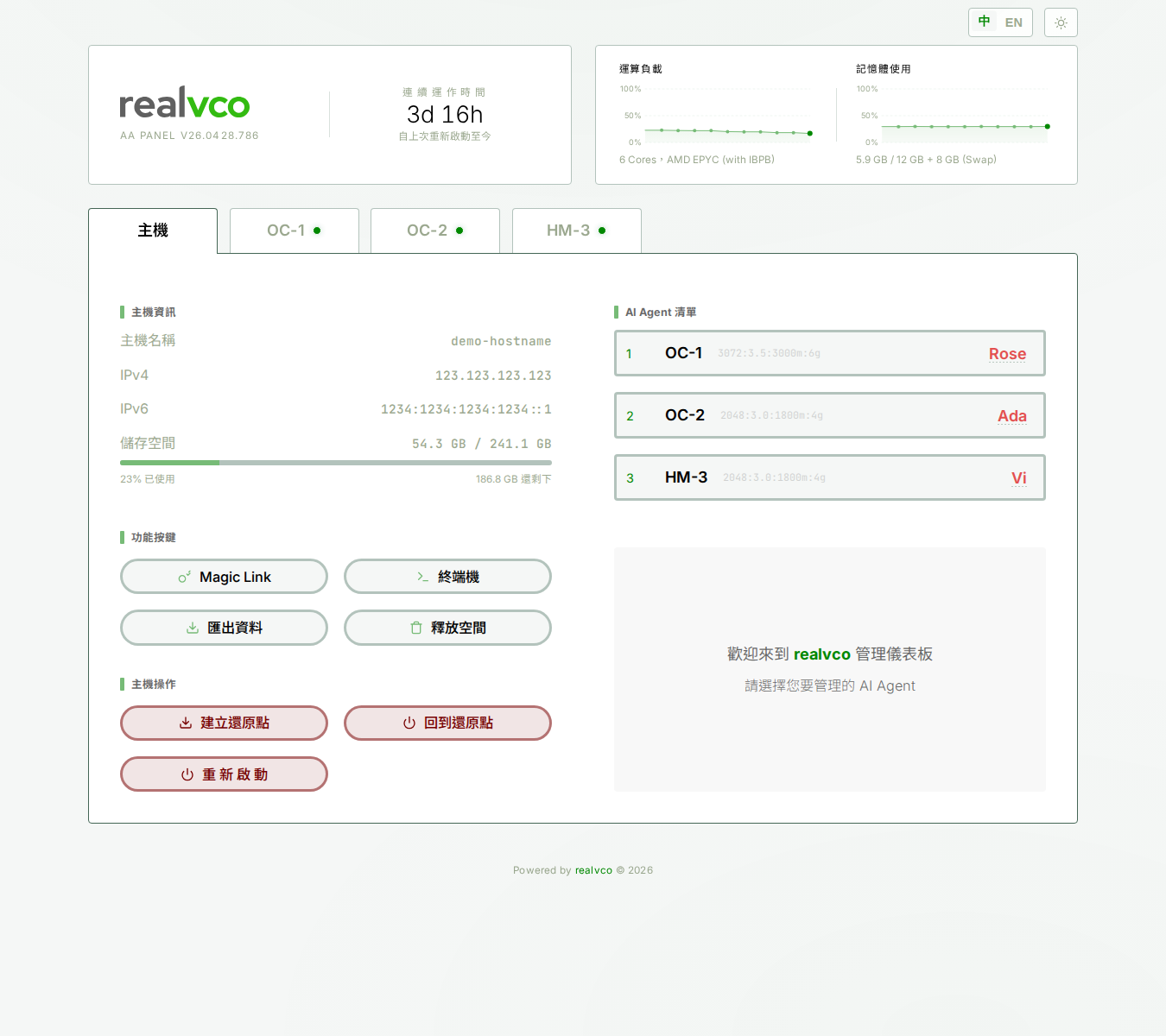
怎麼學最有效率
第一次進管理儀表板,按這順序看:
- 認識主機分頁 — 4 區塊地圖(主機資訊 / AI 清單 / 功能按鍵 / 主機操作)
- 認識 AI 夥伴分頁 — 4 子分頁地圖
- 之後依需求挑深入:
進入方式
每次新進入:
- 打開瀏覽器 bookmark
https://你的主機-00.realvco.com/ - Cookie 在 30 天內 → 直接進入
- Cookie 過期 → 跳到登入頁,回 Email 找原本的 Magic Link 重新點一次
詳見 第一次登入。
相關文件
- 認識主機分頁 — HOST tab 4 區塊
- 認識 AI 夥伴分頁 — OC/HM 4 子分頁
- 會員介面 — realvco.com 帳戶頁(vs 本介面)
- 三個介面總覽 — 全 realvco 介面對照